Stremear es facil: abrís OBS, pegás la clave de transmisión y apretás "Iniciar". La complejidad radica en que se vea fluido, sin pixelado por movmiento y que el audio no suene como si estuvieras dentro de una lata.
Ya sea que transmitas en Twitch, Kick, Owncast o YouTube, la competencia es enorme y la calidad técnica se convierte en tu carta de presentación. Si la pantalla se congela, el espectador se va. Por eso, hoy nos metemos de lleno en los ajustes del software de transmisión más usado por profesionales y amateurs, OBS Studio con los cuales podrás transformar la calidad de tus directos.
1. El Santo Grial: Dominar el Bitrate y el Encoder
La tasa de bits o bitrate es la cantidad de datos que enviás por segundo a la plataforma. Si ponés de más, tu internet colapsa; si ponés de menos, el stream se ve pixelado.
- El Encoder Correcto: Nunca uses el procesador x264 a menos que tengas una PC dedicada exclusivamente a streamear. Seleccioná siempre el chip de tu tarjeta gráfica: NVIDIA NVENC (H.264 o AV1) o AMD HW.
Esto libera a tu CPU para que maneje los juegos sin dar tirones. - La Tasa de Bits: Para transmitir en 1080p, 60 FPS, Twitch recomienda un límite de 6000 Kbps (aunque acepta hasta unos 8000 Kbps si tenés buena conexión). Kick permite hasta 8500 Kbps.
- La Regla de Oro: Tu velocidad de subida de internet debe ser, como mínimo, un 30% mayor que tu bitrate de OBS;
Si tenés 10 Mbps de subida, configurar 6000 Kbps es seguro.
Si tenés 6 Mbps, vas a tener que bajar a 720p y 4500 Kbps.
2. El truco del "Escalado de Lienzo" (Canvas) vs. Salida
Muchos streamers configuran su base en 1080p y fuerzan la salida a 1080p. Esto genera que sus placas gráficas sufran para procesarlo todo (juego + stream) a la vez. Un truco muy efectivo es transmitir a 936p (1664 x 936). Pero...
¿Por qué?
Bueno, resulta que 936p es una resolución que se divide perfectamente por 8 y por lo tanto, facilita el trabajo de compresión del encoder. Se ve casi idéntica a 1080p, pero consume un 25% menos de recursos y requiere menos bitrate para verse bien en escenas de mucha acción y/o movimiento (como es el caso con los shooters, por dar un genero como ejemplo).
3. Control de Tasa en CBR (Constant Bitrate)
En la pestaña de salida de OBS, asegurate de que el Control de la Tasa esté configurado en CBR. Nunca uses VBR o ABR para hacer streaming en vivo. CBR obliga a OBS a mantener el flujo de datos constante, evitando saltos bruscos que las plataformas de streaming interpretan como caídas de conexión, lo que genera el molesto buffering y que puede alejar a tus espectadores.
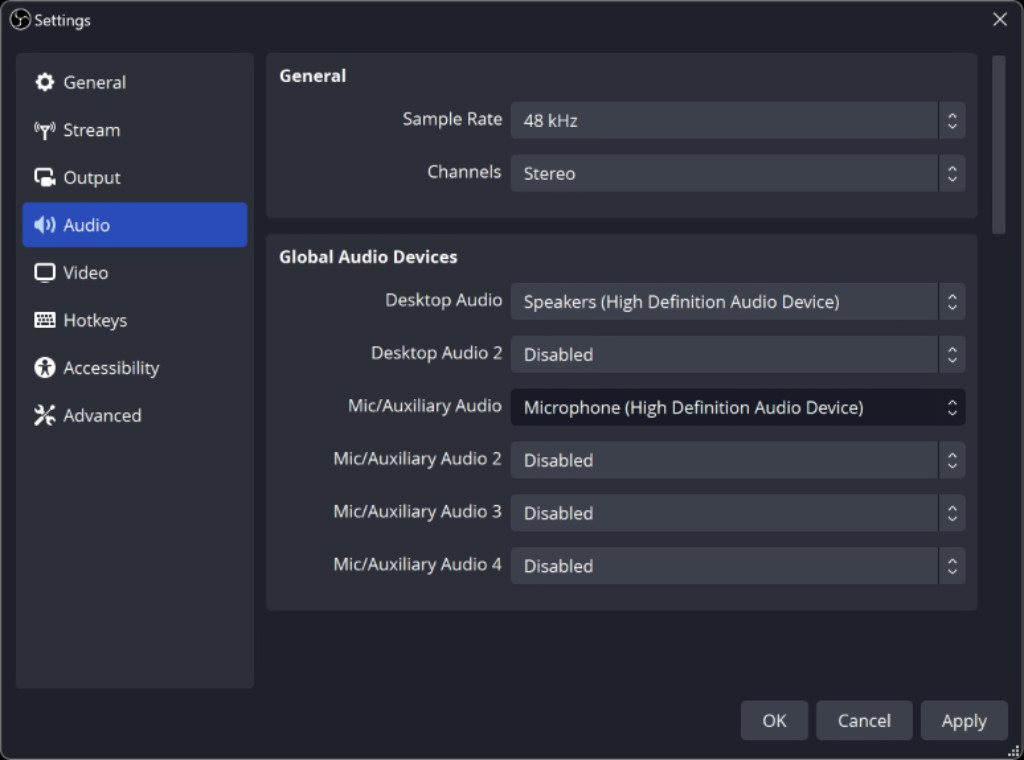
4. Audio Limpio: Filtros que salvan oídos
Podés tener una cámara 4K o la computadora más potente del planeta, pero si tu micrófono capta el ventilador de la pieza, los clics del teclado mecánico o el camión que pasa por la calle, la gente va a silenciar el directo.
Ahora, la realidad es que NO necesitas un micrófono de mil dólares. Lo que tenés que hacer es configurar los filtros de audio en OBS:
1. Eliminación de Ruido (RNNoise): Usa inteligencia artificial para borrar de fondo cualquier sonido que no sea tu voz.
2. Puerta de Ruido (Noise Gate): Apaga el micrófono por completo cuando estás en silencio, evitando que se escuche tu respiración o el tecleo sutil.
3. Limitador: Configuralo a -2.0 dB. Esto asegura que si gritás por una buena jugada o un susto, el audio nunca sature ni rompa los auriculares de tus viewers.
5. Ejecutar OBS como Administrador (El truco ignorado)
Este es el truco de rendimiento más simple y efectivo que existe. Hacé clic derecho en el ícono de OBS y elegí "Ejecutar como Administrador".
Si no hacés esto, Windows le dará prioridad absoluta de recursos al juego que estés ejecutando. Para entenderlo mejor, digamos que si el juego exige la placa de video al 100%, Windows le quitará potencia a OBS, provocando que tu stream pierda frames (cuadros por segundo) y se vea trabado, aunque el juego a vos te vaya perfecto.
Al ejecutar OBS como administrador, el software reserva el 5% de la gráfica que necesita para codificar el video sin importar que tanto demande el juego que estés jugando.
Si ya resolviste todo lo anterior, estate atento a este...
Checklist rápido antes de dar "Live":
- ¿Estás conectado por cable de red (LAN)? (Garantiza estabilidad que el Wi-Fi no tiene).
- Desactivaste el "Modo de Juego" de Windows si te da tirones?
- ¿El medidor de bitrate en la esquina inferior de OBS está en verde constante?
Optimizar estos detalles técnicos puede llevarte un buen rato de pruebas, si, pero los resultados se notan al instante en la retención de tu audiencia.